更多功能
先连接时钟。APP 底部 “闹钟” 用于设置提醒,“计时” 用于秒表、倒计时、番茄钟和天数显示。
设置闹钟
- 点击底部 “闹钟”,再点击 “添加闹钟”。
- 调整提醒时间,在 “重复” 中选择日期,并按需要填写 “名称”、选择 “声音”。
- 点击 “保存”。
- 返回列表,确认闹钟右侧开关已打开。
修改闹钟时,点击列表中的闹钟;不再需要时关闭其开关,或进入编辑页选择 “删除闹钟”。首次使用可设置一个几分钟后的闹钟,确认声音和时间符合预期。
响铃时,单击 ③ 功能键 结束本次提醒;单击 ① 减少键 约 10 分钟后再提醒,单击 ② 增加键 约 5 分钟后再提醒。
找到计时工具
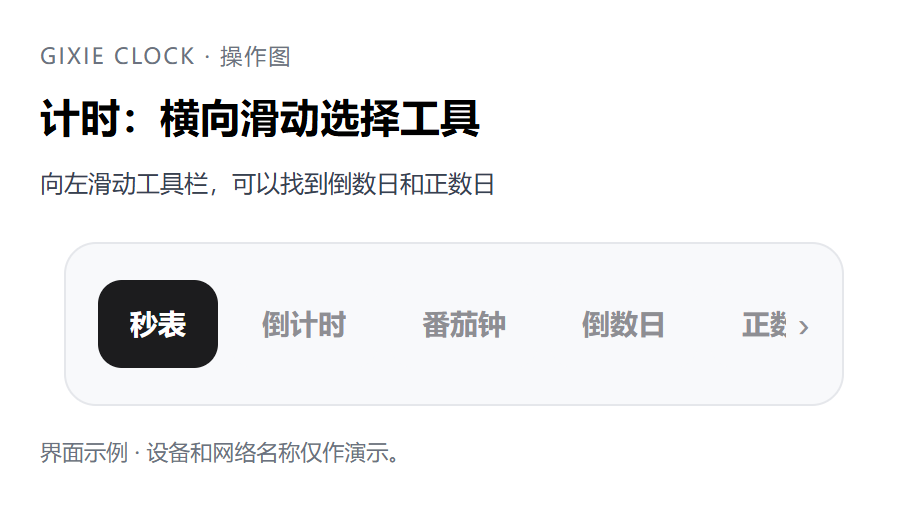
点击底部 “计时”,在上方工具栏选择 “秒表”“倒计时”“番茄钟”“倒数日” 或 “正数日”。未看到后面的工具时,向左滑动工具栏。
使用秒表
- 打开 “计时 → 秒表”。
- 点击下方 三角形开始图标,时钟开始显示秒表计时。
- 计时中可点击 旗帜图标 记录分段;点击 暂停图标 暂停。
- 需要清零时,先暂停,再点击 圆形箭头重置图标。
清零前请记下需要保留的计时结果。使用秒表和倒计时时,请保持 APP 停留在对应计时页面并保持蓝牙连接;离开计时页面会暂停这些计时。
使用倒计时
- 打开 “计时 → 倒计时”。
- 滑动时间选择器,调整 小时、分钟、秒。
- 点击 三角形开始图标 开始倒计时;运行中点击 暂停图标 暂停,再点开始图标继续。
- 提醒响起时,单击 ① 减少键、② 增加键或 ③ 功能键 中的任意一个即可结束提醒。
需要重新设置时长时,先暂停并使用重置图标。
使用番茄钟
- 打开 “计时 → 番茄钟”。
- 点击 “专注”“短休息”“长休息” 对应时长,调整分钟数并点击 “保存”。
- 点击 三角形开始图标 开始。运行中可暂停、继续,或使用跳过图标进入下一阶段。
番茄钟开始后可以继续独立计时。停留在番茄钟计时状态时,也可以用实体按键控制:① 减少键 重置,② 增加键 开始、暂停或继续,③ 功能键 跳过当前阶段。阶段结束提醒响起时,首次单击任意一个按键只结束提醒。详见按键与日常操作。
显示正数日或倒数日
- 打开 “计时 → 正数日” 或 “计时 → 倒数日”。
- 正数日选择 “开始日期”,倒数日选择 “目标日期”。
- 查看 “天数预览”,按喜好设置 “前导补零”。
- 点击 “保存并显示”,等待 “已保存并应用”,查看时钟显示。
天数按时钟设置的时区计算;当天或计算结果为负数时显示 0。要停止天数显示,可以关闭页面中的 “在灯管上显示”,日期设置会保留。
显示网络数据
先按连接 Wi-Fi让时钟联网。
- 打开 “灯光 → 时钟模式”,点击 “网络数据模式” 卡片上的齿轮。
- 找到需要的数据来源,例如 “股票” 或 “数字货币”,点击该来源卡片上的齿轮。
- 按页面填写或选择所需内容,例如股票市场与代码、币种。
- 点击 “测试”,等待显示 “测试通过” 并出现显示结果。
- 点击 “保存并使用”,等待返回数据来源列表。若提示已保存但未切换,点击 “重试切换”。
- 查看时钟显示。如果仍在显示时间或其他模式,返回 “时钟模式”,点击 “网络数据模式” 卡片主体;要一直显示网络数据,先关闭 “循环显示”。已经处于网络数据模式时,无需重复选择。
测试只检查当前填写的内容,使用前还要点击“保存并使用”。 网络数据更新速度受网络及数据来源影响;数据不更新时,先检查 “设置 → Wi-Fi”,再重新测试该来源。