APP 连接与配网
首次连接
- 为时钟接通电源,打开手机蓝牙,将手机放在时钟附近。
- 打开 Gixie Clock,直接点击首页右上角的 蓝牙连接状态(未连接时显示 “未连接”),进入 “蓝牙列表”。
- 首次使用时,按系统提示允许蓝牙访问。进入 “蓝牙列表” 后会自动搜索附近的时钟。
- 在 “其他设备” 下点击自己的时钟名称,等待连接完成。未找到时钟时,点击该区域右上角的 圆形刷新图标 重新搜索。
- 连接成功后会自动返回首页,右上角显示 “设备已连接”。此时即可开始控制时钟。
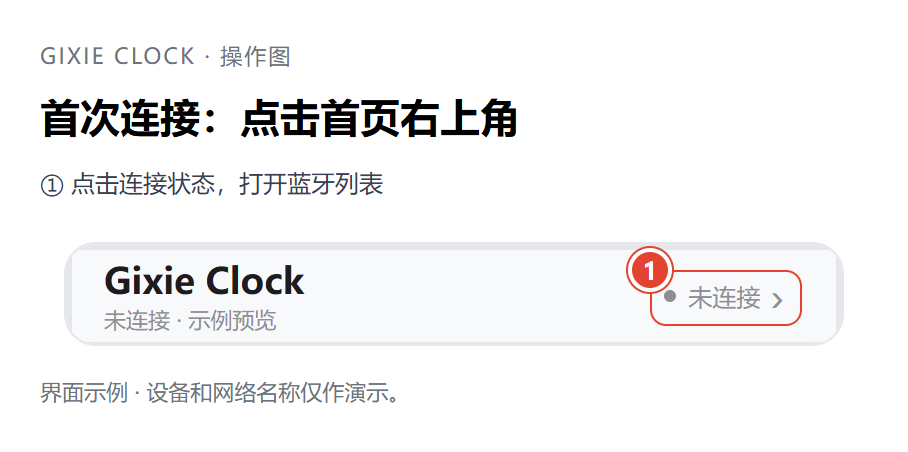
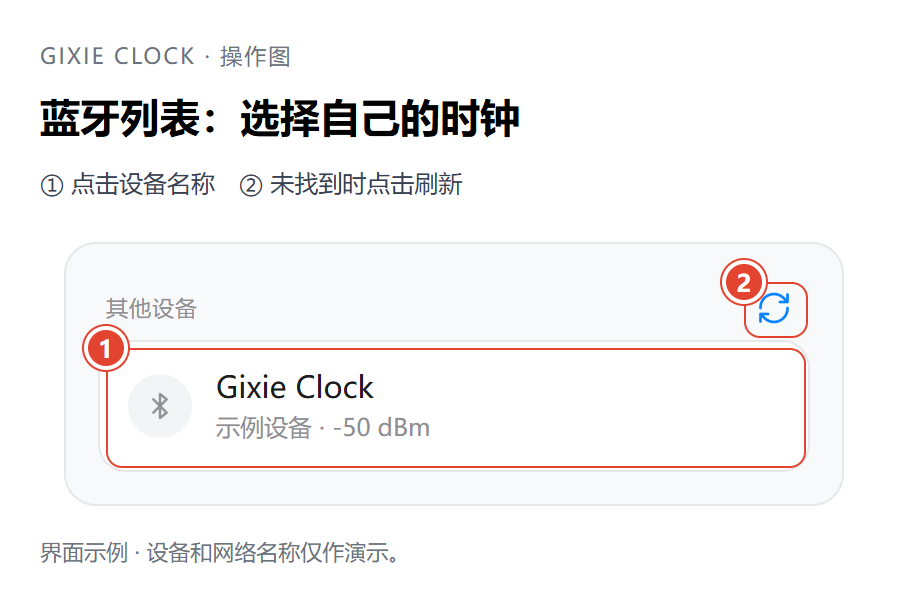
图中的设备名称仅为示例,以你自己的时钟名称为准。附近有多台时钟时,先确认选中了哪一台。
连接 Wi-Fi
Wi-Fi 配网是可选步骤。不连接 Wi-Fi,时钟也可以正常使用。 首次使用时先通过 APP 校准时间;保持供电后,时钟可以继续显示时间,已设置的闹钟和休眠计划也可正常运行。
手机在时钟附近时,通过 蓝牙 即可调整时间、颜色、亮度、灯效、闹钟等设置,使用计时工具也不要求时钟联网。秒表和倒计时的连接要求见 更多功能。
是否配网,可以按需要选择:
| 你想使用的功能 | 是否需要时钟联网 |
|---|---|
| 日常显示时间、日期,使用已设置的闹钟和休眠计划 | 不需要 |
| 用附近手机的 APP 控制时钟、修改设置 | 不需要 Wi-Fi,通过蓝牙连接即可 |
| 自动从网络校准时间,减少用手机校时的需要 | 需要可访问互联网的 Wi-Fi,并关闭“手动设置时间” |
| 获取股票、数字货币等网络数据 | 需要可访问互联网的 Wi-Fi |
| 检查和下载固件更新 | 需要可访问互联网的 Wi-Fi,APP 操作仍通过蓝牙完成 |
只需要日常时钟和蓝牙控制,可以跳过本节,以后需要时再配网。 Wi-Fi 不会替代蓝牙连接;使用 APP 控制时,手机仍需在时钟附近并连接蓝牙。
开始配网
决定联网后,先完成蓝牙连接,再按以下步骤操作:
- 点击 APP 底部 “设置”,再点击 “Wi-Fi”。
- 打开 “用户 Wi-Fi” 开关,等待 “其他网络” 列表出现。
- 点击家中的 2.4 GHz Wi-Fi 名称。如果未找到,点击 “其他网络” 右侧的刷新图标。
- 在弹出的窗口中填写 “密码”,按需选择 “保存密码”,点击 “加入”。
- 等待该网络出现在 “已连接” 区域。该 Wi-Fi 可以正常访问互联网时,时钟便可使用网络校时、网络数据和固件更新等功能。
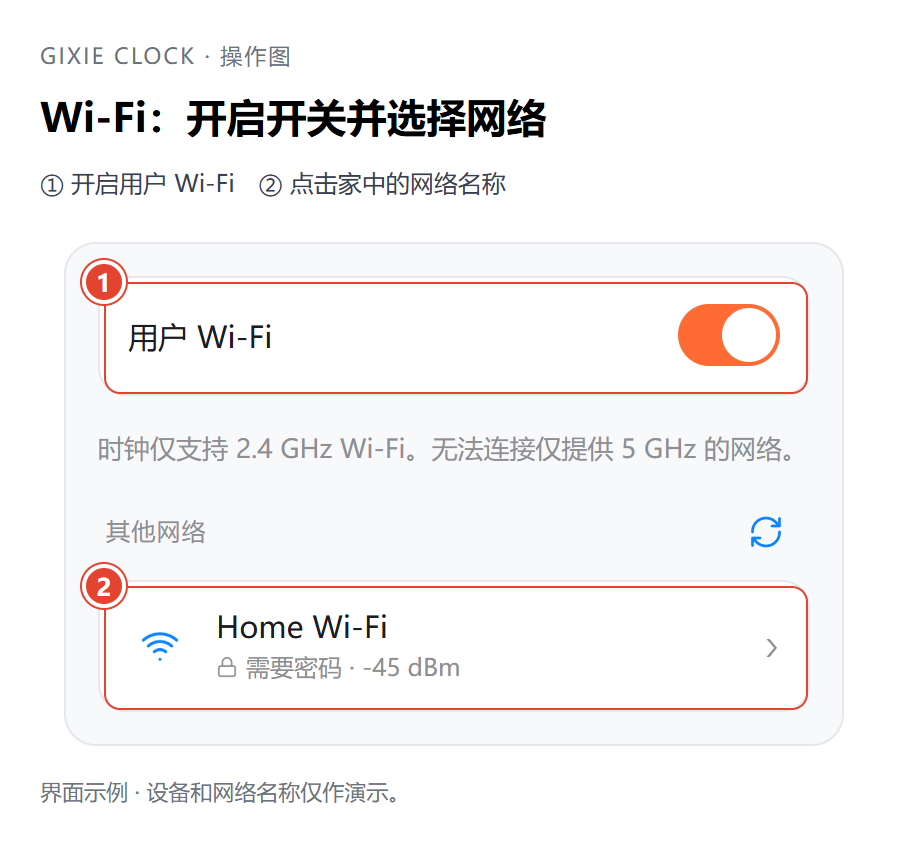
手机通过蓝牙连接时钟,时钟通过 Wi-Fi 上网。 首页右上角的 “设备已连接” 表示蓝牙已连接;时钟是否联网,请查看 “设置 → Wi-Fi” 中的网络状态。
如果路由器的 2.4 GHz 和 5 GHz 共用一个名称,可以先直接选择该网络;连接失败时,检查路由器是否开启了 2.4 GHz。
更换 Wi-Fi 或密码
通过蓝牙连接时钟,进入 “设置 → Wi-Fi”,在 “其他网络” 中选择新的网络,输入密码后点击 “加入”。
如需清除原网络,点击 “已连接” 下的网络,选择 “忽略此网络”,再确认 “忽略”,然后重新连接。更换网络通常不需要恢复出厂设置。
更改时钟名称
进入 “设置 → 设备名称”,输入一个容易辨认的名称并点击 “确认”。家中有多台时钟时,建议分别命名,例如“书桌时钟”“客厅时钟”。
换一部手机连接
在原手机中点击首页右上角的 蓝牙连接状态,进入 “蓝牙列表”。点击 “我的设备” 下已连接的时钟,在 “设备信息” 中点击 “断开连接”,再按提示确认。随后在新手机上按“首次连接”的步骤操作。
手机权限提示
- iOS:允许 Gixie Clock 使用蓝牙。曾拒绝时,请在手机系统设置中打开 Gixie Clock 的蓝牙权限,再返回 APP 搜索。
- Android:允许 APP 请求的蓝牙或附近设备权限;系统要求位置权限或开启定位时,按提示完成。
- 微信小程序:允许小程序使用蓝牙,并确认微信本身也获得手机系统的蓝牙权限。
- 鸿蒙:按系统提示允许蓝牙相关权限,再返回 APP 搜索。
找不到蓝牙设备时,参照 常见问题。Wi-Fi 连接问题请按下面的步骤排查。
支持的 Wi-Fi 类型
时钟仅支持 2.4 GHz Wi-Fi,不支持仅提供 5 GHz 或 6 GHz 的网络。 路由器同时提供多个频段时,只需开启其中的 2.4 GHz 网络。
| 网络类型 | 使用说明 |
|---|---|
| 家用路由器的 2.4 GHz Wi-Fi | 可使用;推荐 WPA2-Personal(也称 WPA2-PSK)加密,路由器提供加密算法选项时选 AES |
| 2.4 GHz 与 5 GHz 共用名称的双频 Wi-Fi | 可连接其中的 2.4 GHz 网络,通常无需改名;无法连接时,可单独开启一个 2.4 GHz 网络排查 |
| 手机热点 | 热点需提供 2.4 GHz,并采用兼容的个人密码加密方式;手机提供“兼容模式”或频段选择时,按其设置启用 2.4 GHz |
| 无密码的开放网络 | 可连接,但网络本身不能要求网页登录、短信验证或点击同意后才可上网 |
| 隐藏名称的 Wi-Fi | 当前配网列表不显示隐藏网络;请先在路由器中开启网络名称广播,再搜索连接 |
| 需要网页登录、短信验证的公共网络,或需要企业账号/证书认证的网络 | 当前配网方式不支持,请改用普通家庭 Wi-Fi 或兼容的手机热点 |
Wi-Fi 连接失败怎么排查
搜不到家里的网络
- 确认 APP 已通过蓝牙连接时钟,并打开 “设置 → Wi-Fi → 用户 Wi-Fi”。
- 把 时钟 放到路由器附近,手机也保持在时钟附近;点击 “其他网络” 右侧的刷新图标。
- 在路由器中确认 2.4 GHz 已开启,并且没有隐藏网络名称。手机能看到某个网络,不代表时钟也能连接该网络的频段。
- 双频共用名称且仍搜不到时,可单独开启一个 2.4 GHz 网络,再刷新列表。
能搜到,但加入失败
- 核对选中的网络名称和密码,注意大小写与误输入的空格。密码修改过时,重新输入新密码,不要直接沿用 APP 保存的旧密码,然后点击 “加入”。
- 确认路由器的加密设置。优先使用 WPA2-Personal / WPA2-PSK(AES);若当前为 WPA3-only 或其他设置且连接失败,可用单独的 2.4 GHz WPA2 网络排查。
- 检查路由器是否达到设备连接数量上限,或启用了阻止新设备连接的访问限制;确认自动分配网络地址(DHCP)已开启。
- 如果旧网络仍显示在 “已连接” 中,可点击它,选择 “忽略此网络” 并确认,再从 “其他网络” 重新加入。无需为了重新配网而恢复时钟出厂设置。
- 仍无法连接时,用另一部手机开启兼容的 2.4 GHz 热点 进行对比。若热点可连接,优先检查原路由器的频段、加密和访问限制。
显示已连接,但网络校时或网络数据不可用
“已连接”表示时钟已连接路由器,不等于该网络一定能访问互联网。
- 用手机连接同一 Wi-Fi,暂时关闭手机移动数据,确认该 Wi-Fi 能正常上网。若需要网页登录、短信验证或点击同意,请更换网络。
- 网络校时不可用时,进入 “设置 → 时间设置”,关闭 “手动设置时间”,在 “时间源” 中查看 “网络时间” 状态。
- 只有某一项网络数据不可用时,进入该数据来源的设置,点击 “测试”,根据提示检查填写内容;测试通过后点击 “保存并使用”。某个服务暂时不可用,不一定是 Wi-Fi 连接故障。
- 更换可正常上网的 Wi-Fi 或热点后重试;仍有问题时,记录 APP 提示和出问题的功能,通过 售后支持 联系我们,请勿提供 Wi-Fi 密码。
暂时不配网也不影响日常时钟和蓝牙控制。 可先继续使用,等需要联网功能时再处理配网。