按键与日常操作
日常设置可通过 APP 完成。不方便使用手机时,可参考本页使用实体按键。
认识三个按键
面对产品正面,按下图编号找到对应按键。全文统一使用“编号 + 按键名称”,编号与图中的 1、2、3 一致。
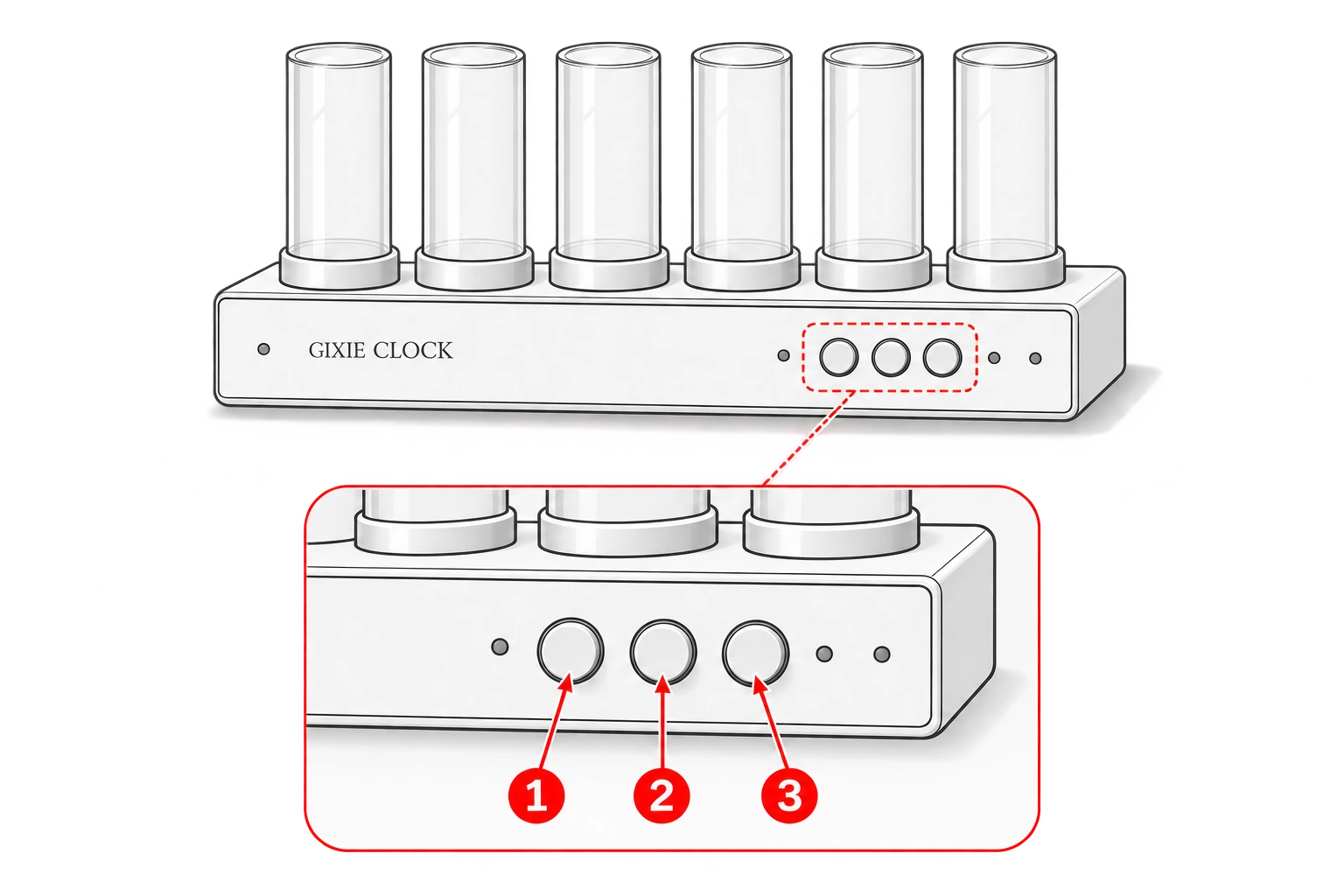
| 按键 | 主要作用 |
|---|---|
| ① 减少键 | 调时过程中减小数值;固定色显示时反向调整颜色 |
| ② 增加键 | 调时过程中增大数值;固定色显示时正向调整颜色 |
| ③ 功能键 | 开关显示、切换模式、进入和确认时间设置 |
单击、双击与长按
- 单击:快速按下并松开一次。
- 双击:快速连续按两次并松开。
- 长按:按住约 1 秒,当前调整的两根灯管变白后松开,用于下文的时间调整。
- 连续调整:按住 ① 减少键或 ② 增加键,达到需要的数值或颜色后松开。
日常操作 ③ 功能键时,调时时长按约 1 秒,当前调整的两根灯管变白即松开。持续按住约 5 秒会进入恢复出厂警告,持续至约 10 秒会触发恢复出厂。 若误进入警告,应在达到约 10 秒前松开。
普通显示时
| 操作 | 结果 |
|---|---|
| 单击 ③ 功能键 | 开启或关闭显示 |
| 双击 ③ 功能键 | 切换到下一显示模式;启用循环显示时切换到下一个参与循环的模式 |
| 在时间显示状态下,长按 ③ 功能键约 1 秒后松开 | 进入时间调整 |
| 在固定色显示状态下,单击 ① 减少键 / ② 增加键 | 反向 / 正向调整颜色 |
| 在固定色显示状态下,按住 ① 减少键 / ② 增加键 | 连续调整颜色,松开后保存 |
调整颜色只适用于固定色显示;提醒响起、时间调整和番茄钟操作期间,请按对应章节操作。
手动调整时间
先切换到显示时间的时钟模式,并确认当前不在提醒或番茄钟操作中。
- 长按 ③ 功能键 约 1 秒后,小时对应的两根灯管变白后松开,开始调整“小时”。
- 单击 ① 减少键 减小数值,单击 ② 增加键 增大数值;按住可连续调整。
- 长按 ③ 功能键 约 1 秒后松开,进入“分钟”,再用 ① 减少键 / ② 增加键 调整。
- 再次长按 ③ 功能键 约 1 秒后松开,进入“秒”,再用 ① 减少键 / ② 增加键 调整。
- 最后长按 ③ 功能键 约 1 秒后松开,确认并保存时间。
调整顺序:小时 → 分钟 → 秒 → 确认保存。每次切换或确认都需要重新长按并松开,不要一直按住。
约 60 秒不操作,会退出且不保存本次未确认的调整。按键用于调整时、分、秒;日期和时区请在 APP 中设置。若开启自动校时,后续同步可能再次校正时间;需要显示自定义时间时,请同时核对 APP 中的时间设置。
定时休眠期间
单击 ③ 功能键 可临时唤醒显示;① 减少键 和 ② 增加键 不能唤醒。临时唤醒不会取消休眠计划,需要长期保持显示时,请在 APP 的 “设置 → 休眠计划” 中关闭相应计划。
闹钟响起时
| 操作 | 结果 |
|---|---|
| 单击 ① 减少键 | 稍后提醒,约 10 分钟后再次响起 |
| 单击 ② 增加键 | 稍后提醒,约 5 分钟后再次响起 |
| 单击 ③ 功能键 | 结束本次闹钟提醒 |
结束本次提醒不等于删除闹钟;若不希望后续再次提醒,请在 APP 中关闭或删除相应闹钟。
番茄钟与计时提醒
在 APP 中打开 “计时 → 番茄钟” 并开始计时后,按键用于以下控制(包括会话内的暂停状态):
| 操作 | 结果 |
|---|---|
| 单击 ① 减少键 | 重置当前番茄钟计时 |
| 单击 ② 增加键 | 开始、暂停或继续计时 |
| 单击 ③ 功能键 | 跳过当前阶段,进入下一阶段 |
倒计时结束或番茄钟阶段结束的提醒响起时,单击 ① 减少键、② 增加键或 ③ 功能键 中的任意一个,只结束当前提醒;这一次单击不会同时暂停或跳过下一阶段。
倒计时和秒表的开始、暂停等操作请使用 APP;不要套用上面的番茄钟按键表。
通过按键恢复出厂
此操作会清除设备设置。 请先阅读恢复出厂前的说明,记下需要保留的设置,并确认没有正在进行的更新。
- 保持时钟供电,只按住 ③ 功能键,不要同时按其他按键。
- 从按下开始约 5 秒 时进入恢复出厂警告。若要取消,应在达到约 10 秒前松开。
- 确定恢复出厂时,继续按住 ③ 功能键,从按下开始累计约 10 秒 触发恢复出厂;达到这一阶段后,松开不再取消。
- 松开 ③ 功能键,保持供电并等待设备完成处理,再按快速开始重新设置。
平时调时只需长按 ③ 功能键 约 1 秒后松开,不要持续按住等待。