アプリ接続と Wi-Fi 設定
初めて接続する
- 時計に電源をつなぎ、スマートフォンの Bluetooth をオンにして、時計の近くに置きます。
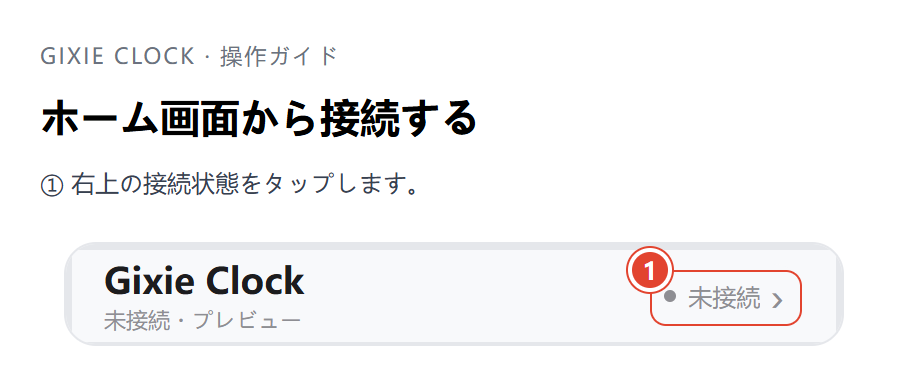
- Gixie Clock を開きます。ホーム画面右上の Bluetooth 接続状態(未接続)を押して Bluetooth リスト を開きます。
- 初回の権限確認では Bluetooth の使用を許可してください。リストを開くと近くの時計を自動で検索します。
- その他のデバイス で自分の時計を選びます。見つからない場合は、その見出しの右側にある 円形の更新アイコン を押します。
- 接続するとホーム画面に戻り、右上に 接続済み と表示されます。これで時計を操作できます。
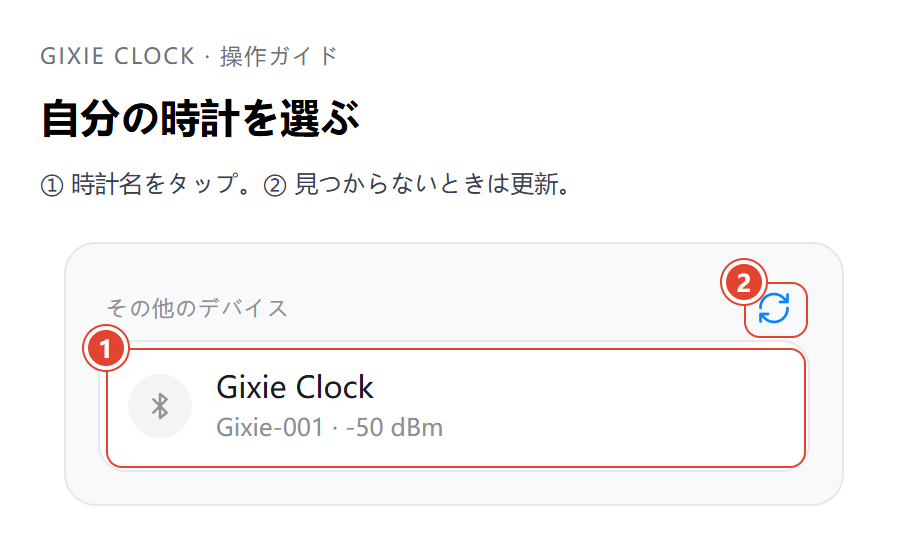
実際の時計の名前を確認して選んでください。近くに複数の時計がある場合は、接続先を間違えないようにしてください。
Wi-Fi に接続する
Wi-Fi の設定は任意です。Wi-Fi に接続しなくても時計を使用できます。 初めて使うときはアプリで時刻を合わせてください。電源が供給されていれば時刻表示を続け、設定済みのアラームやスリープ予定も動作します。
近くのスマートフォンから Bluetooth で時刻、色、明るさ、ライト効果、アラームなどを設定できます。タイマー機能にも Wi-Fi は不要です。ストップウォッチとカウントダウンの接続条件は その他の機能 をご覧ください。
| 使いたい機能 | 時計のインターネット接続 |
|---|---|
| 時刻・日付表示、設定済みのアラームやスリープ予定 | 不要 |
| 近くのスマートフォンからアプリで操作・設定 | Wi-Fi は不要。Bluetooth で接続します |
| ネットワーク経由の自動時刻合わせ | 必要。「時刻を手動設定」をオフにします |
| 株価・暗号資産などのネットデータ取得 | 必要 |
| ファームウェアの確認・ダウンロード | 必要。アプリ操作には引き続き Bluetooth を使います |
通常の時計表示と Bluetooth 操作だけなら、この設定は省略できます。必要になったときに設定してください。 Wi-Fi は Bluetooth の代わりにはなりません。アプリで操作するときは、時計の近くで Bluetooth 接続を維持してください。
接続手順
Bluetooth 接続を済ませてから、次の操作を行います。
- 設定 → Wi-Fi を開きます。
- ユーザー Wi-Fi をオンにし、ほかのネットワーク が表示されるまで待ちます。
- 自宅の 2.4 GHz Wi-Fi を選びます。見つからない場合は更新アイコンを押してください。
- パスワード を入力し、必要に応じて パスワードを保存 を選んで 接続 を押します。
- ネットワークが 接続済み に表示されるまで待ちます。その Wi-Fi がインターネットに接続できれば、ネットワーク時刻、ネットデータ、ファームウェア更新を利用できます。
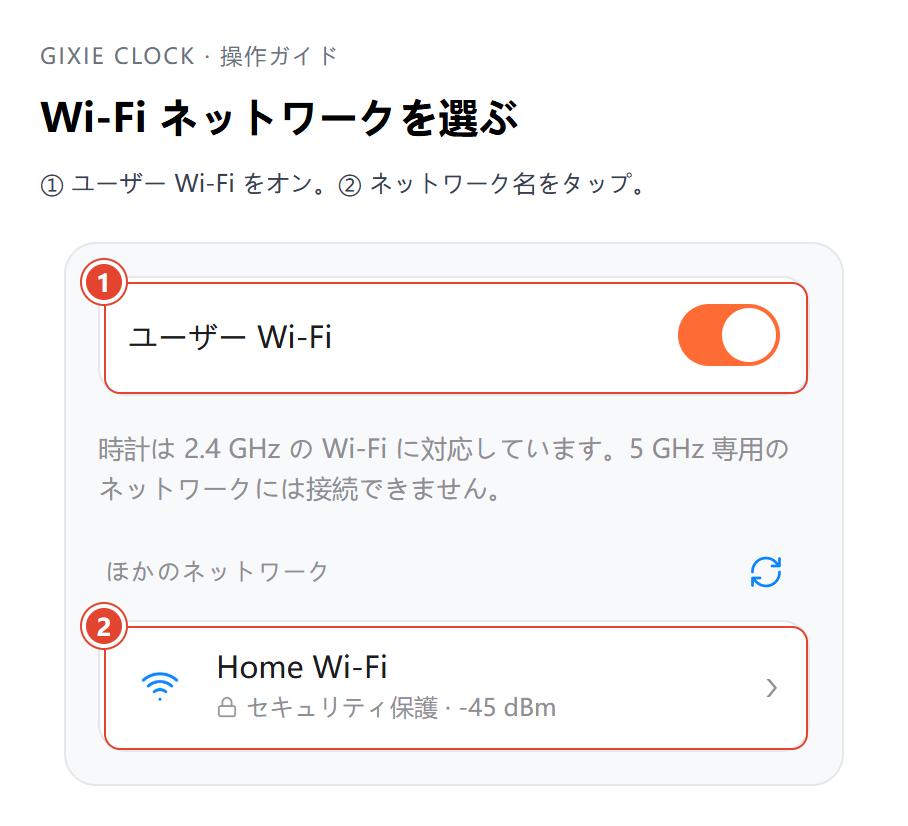
スマートフォンと時計は Bluetooth、時計とインターネットは Wi-Fi でつながります。 ホーム画面右上の 接続済み は Bluetooth の状態です。Wi-Fi の状態は 設定 → Wi-Fi で確認してください。
2.4 GHz と 5 GHz が同じ名前の場合も、通常はそのネットワークを選べます。接続できない場合は、ルーターの 2.4 GHz が有効になっているか確認してください。
Wi-Fi やパスワードを変更する
Bluetooth で時計に接続し、設定 → Wi-Fi を開きます。ほかのネットワーク から新しいネットワークを選び、パスワードを入力して 接続 を押してください。
元の設定を消す場合は 接続済み のネットワークを押し、このネットワーク設定を削除、続いて 削除 を選びます。その後、接続し直してください。Wi-Fi の変更だけなら、通常は時計の初期化は不要です。
時計の名前を変更する
設定 → デバイス名 を開き、わかりやすい名前を入力して 確定 を押します。複数の時計には「デスクの時計」「リビングの時計」など、区別できる名前を付けると便利です。
別のスマートフォンから接続する
元のスマートフォンでホーム画面右上の接続状態を押し、Bluetooth リスト を開きます。自分のデバイス の接続中の時計を選び、デバイス情報 で 切断 を押して確認します。その後、新しいスマートフォンで初回接続の手順を行ってください。
スマートフォンの権限
- iOS: Gixie Clock に Bluetooth の使用を許可します。以前に拒否した場合は、スマートフォンの設定で権限を有効にしてから再検索してください。
- Android: Bluetooth または付近のデバイスの権限を許可します。端末が位置情報の権限や位置情報サービスを求める場合は、画面の案内に従ってください。
Bluetooth で時計が見つからない場合は よくある質問、Wi-Fi の問題は以下を参照してください。
対応する Wi-Fi
対応周波数は 2.4 GHz のみです。5 GHz または 6 GHz だけを提供するネットワークには接続できません。 複数の周波数帯に対応するルーターでは、2.4 GHz を有効にしてください。
| ネットワーク | 利用条件 |
|---|---|
| 家庭用ルーターの 2.4 GHz Wi-Fi | WPA2-Personal(WPA2-PSK)を推奨。暗号化方式を選べる場合は AES を選択 |
| 2.4 GHz と 5 GHz が同じ名前 | 2.4 GHz 側に接続します。通常は名前の変更不要。接続できない場合は 2.4 GHz 専用のネットワークで確認 |
| スマートフォンのテザリング | 2.4 GHz と互換性のある個人用パスワード認証を使用。互換モードや周波数帯の設定がある場合は 2.4 GHz を選択 |
| パスワードのないオープンネットワーク | Web ログイン・SMS 認証・同意画面が不要な場合に利用可能 |
| 名前を非公開にしたネットワーク | 設定一覧に表示されません。ルーターでネットワーク名の公開を有効にしてから検索 |
| Web ログインや SMS 認証が必要な公衆 Wi-Fi、企業アカウント・証明書認証 | 現在の設定方法では接続できません。通常の家庭用 Wi-Fi または対応するテザリングを使用 |
Wi-Fi に接続できないとき
ネットワークが見つからない
- アプリが Bluetooth で時計につながっていることと、設定 → Wi-Fi → ユーザー Wi-Fi がオンになっていることを確認します。
- 時計本体 をルーターに近づけ、スマートフォンも時計の近くに置きます。ほかのネットワーク の更新アイコンを押してください。
- ルーターの 2.4 GHz とネットワーク名の公開を有効にします。スマートフォンに見えるネットワークでも、時計に対応していない周波数帯の場合があります。
- 同じ名前で複数の周波数帯を使っていて見つからない場合は、2.4 GHz 専用のネットワークを作り、再検索します。
ネットワークは見えるが接続できない
- ネットワーク名とパスワードを確認します。大文字・小文字や余分な空白に注意してください。パスワードを変更した場合は、保存済みの古いものを使わず入力し直し、接続 を押します。
- WPA2-Personal / WPA2-PSK(AES) を推奨します。WPA3-only などの設定で失敗する場合は、2.4 GHz の WPA2 ネットワークで確認してください。
- ルーターの接続台数上限や、新しい機器を拒否するアクセス制限を確認します。アドレスの自動割り当て(DHCP)も有効にしてください。
- 元のネットワークが 接続済み に残っている場合は、このネットワーク設定を削除 で削除してから、ほかのネットワーク から接続し直します。再設定のためだけに時計を初期化する必要はありません。
- 別のスマートフォンの 2.4 GHz テザリング でも確認してください。接続できる場合は、元のルーターの周波数帯・暗号化・アクセス制限を見直します。
接続済みなのに時刻合わせやネットデータが使えない
接続済みはルーターとの接続状態であり、インターネットに接続できることを保証する表示ではありません。
- スマートフォンを同じ Wi-Fi につなぎ、モバイルデータ通信を一時的にオフにして、その Wi-Fi でインターネットを使えるか確認します。Web ログインや SMS 認証が必要な場合は、別のネットワークを使ってください。
- ネットワーク時刻の場合は 設定 → 時刻設定 で 時刻を手動設定 をオフにし、時刻ソース → ネットワーク時刻 を確認します。
- 特定のデータだけ取得できない場合は、その取得元の設定で テスト を押し、入力内容とエラーを確認します。成功したら 保存して使用 を押してください。サービス側の一時的な停止の場合もあります。
- インターネットを利用できる別の Wi-Fi やテザリングで試します。解決しない場合は表示されたメッセージと問題の機能を控え、サポート にお問い合わせください。Wi-Fi パスワードは送らないでください。
Wi-Fi を設定しなくても、通常の時計表示と Bluetooth 操作を続けられます。 オンライン機能が必要になったときに設定してください。